电脑DNS防劫持设置教程
通过修改DNS设置,提升网络访问安全性,防止DNS劫持和污染,获得更稳定的网络连接
DNS(域名系统)是将网站域名转换为IP地址的系统。使用安全、可靠的DNS服务可以有效防止DNS劫持攻击,提升网络访问速度和安全性。
本教程提供了Android和iPad/iOS设备的DNS修改步骤。我们以Google Public DNS(8.8.8.8和8.8.4.4)为例,您也可以根据需求使用其他公共DNS服务。
微软 Windows设备设置教程
方法一
DNS 自动修改程序。
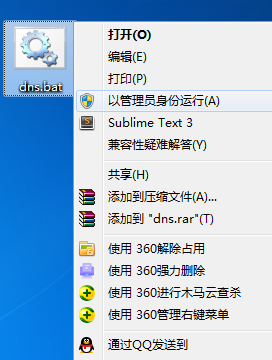
点击右键 dns.bat 文件, 选择 " 以管理员身份运行 "
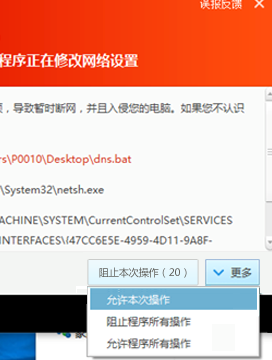
被安全软件拦截
安装杀毒软件会提示, 关掉杀毒软件或者点击 " 允许本次操作 "
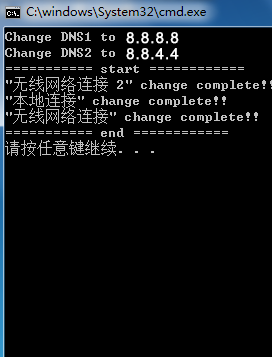
监控状态
更换成功后会出现此页面提示
方法二
打开网络和共享中心
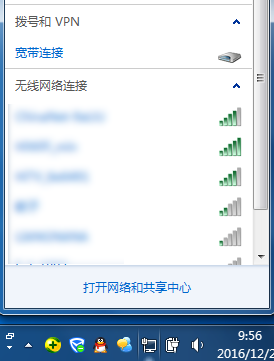
请连接到网络更改设备的 DNS 设置, 请先点击小电脑图标, 然后再点击 " 打开网络和共享中心 "
更改适配器设置
网络和共享中心的左边列表中找到 " 更改适配器设置 " 点击
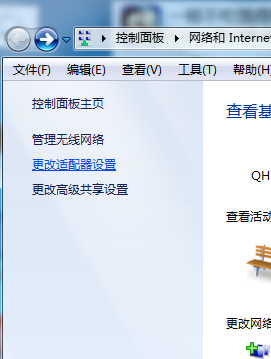
打开网络和共享中心
网络连接列表中找到自己连接的网络「本地连接」点击右键, 右键列表中点击 " 打开网络和共享中心 "
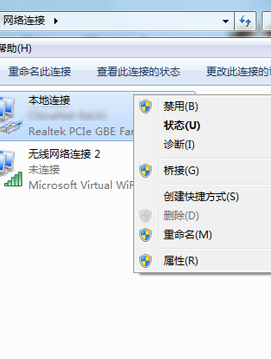
属性
在弹出的连接属性中选择 " Internet协议版本4(TCP/IPv4) ", 然后点击 " 属性 "
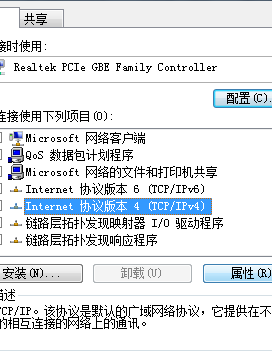
输入DNS地址
将DNS1和DNS2分别修改为:
建议的DNS地址:
域名1:8.8.8.8
域名2:8.8.4.4
这是Google提供的免费公共DNS服务
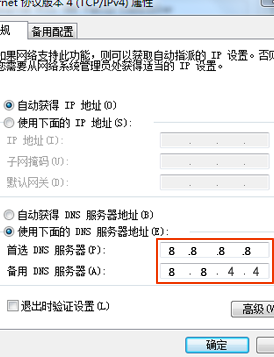
保存设置
点击右上角的"保存"或"确定"按钮,完成DNS设置更改。
苹果 Mac设备设置教程
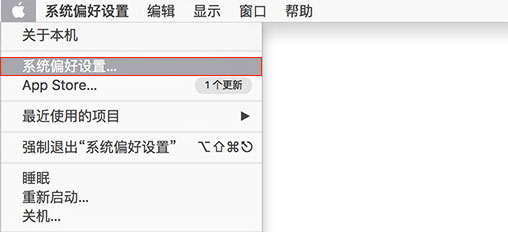
系统偏好设置
单击最左上角的苹果图标, 在下拉菜单中点击 " 系统偏好设置 " 进入设置
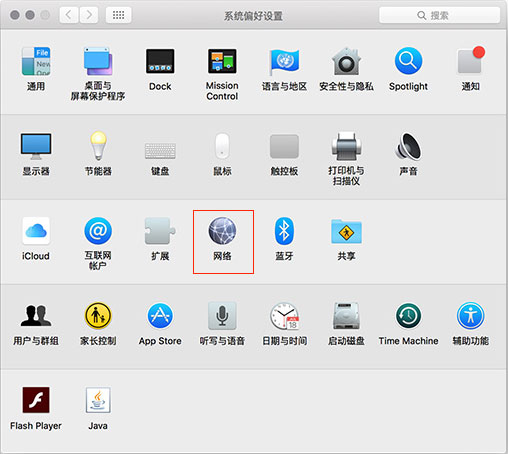
网络设置
单击 " 网络 " 图标进入网络设置
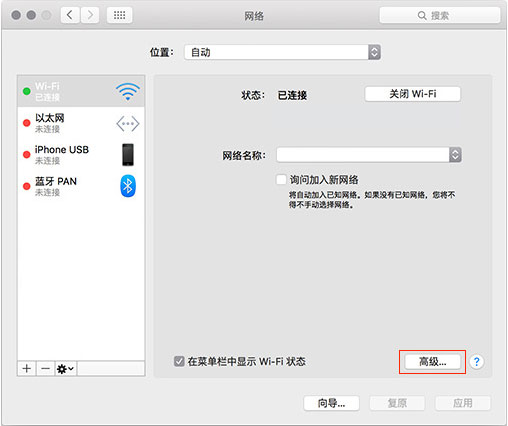
高级选项
从列表中选择相应的网络连接服务, 然后单击 " 高级 " 选项
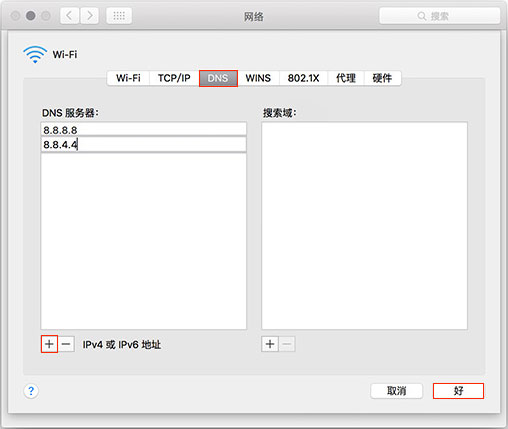
找到DNS设置选项
在网络详情页面,找到"DNS"配置部分。点击DNS选项卡。
输入DNS地址
删除现有的DNS服务器地址,添加新的DNS地址:
建议的DNS地址:
首选DNS:8.8.8.8
这是Google提供的免费公共DNS服务
保存并重启设备
点击左上角的"无线局域网"返回,然后重启您的iPad设备使设置生效。
📝 注意事项
- 修改DNS设置后,首次连接可能需要几秒钟时间进行解析。
- 如果您遇到网络连接问题,可以返回设置将DNS改回"自动"或"DHCP"。
- 除了Google DNS(8.8.8.8),您也可以使用Cloudflare DNS(1.1.1.1)或OpenDNS(208.67.222.222)。
- 某些公共网络(如公司、学校网络)可能限制自定义DNS,此时设置可能无法生效。
- 建议记录原来的DNS设置,以便需要时恢复。