手机DNS防劫持设置教程
通过修改DNS设置,提升网络访问安全性,防止DNS劫持和污染,获得更稳定的网络连接
DNS(域名系统)是将网站域名转换为IP地址的系统。使用安全、可靠的DNS服务可以有效防止DNS劫持攻击,提升网络访问速度和安全性。
本教程提供了Android和iPad/iOS设备的DNS修改步骤。我们以Google Public DNS(8.8.8.8和8.8.4.4)为例,您也可以根据需求使用其他公共DNS服务。
Android设备设置教程
1
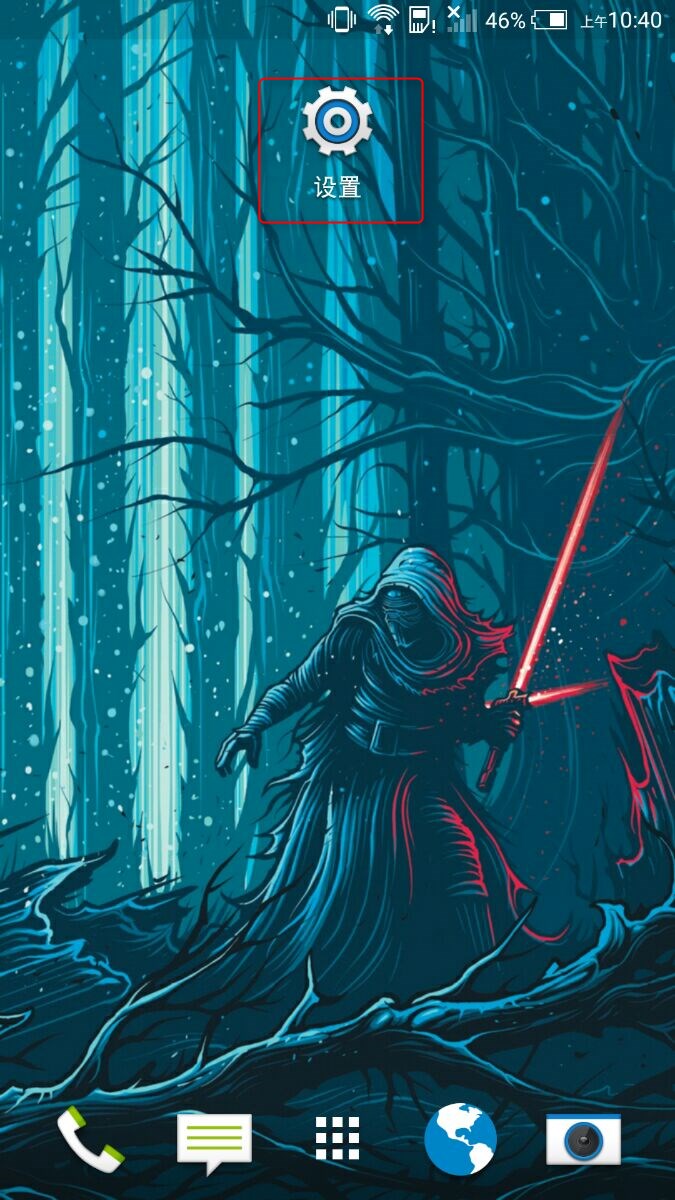
打开设置应用程序
在Android设备主屏幕或应用列表中找到"设置"应用图标并点击打开。
2
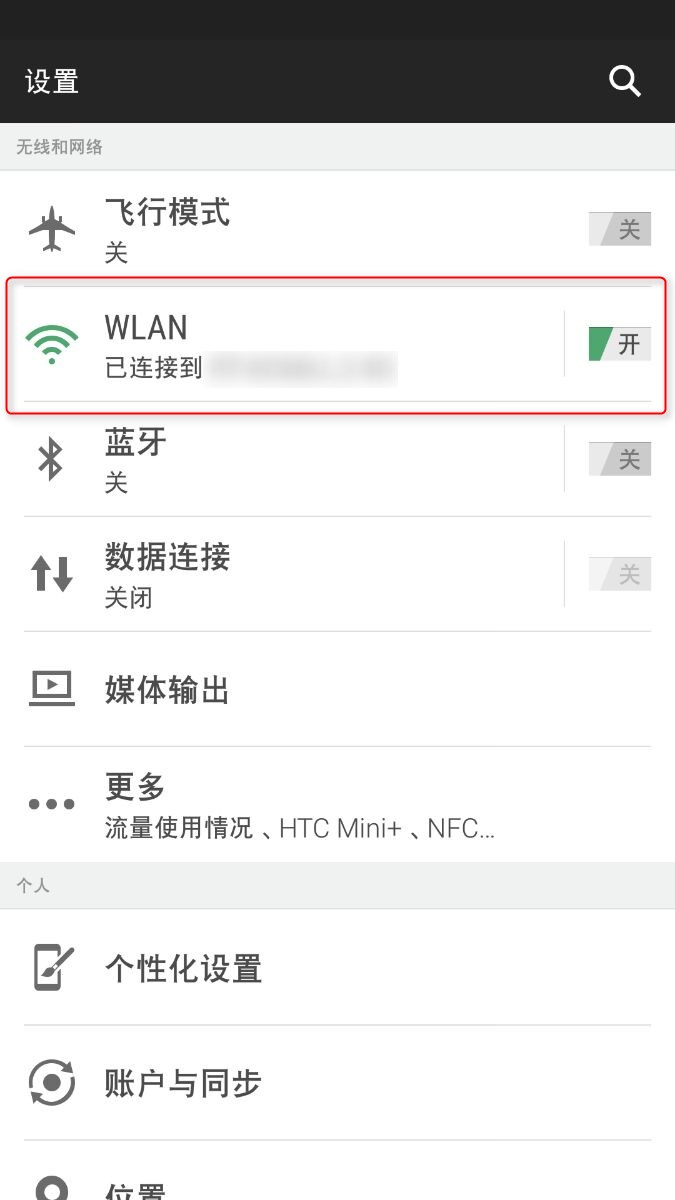
进入Wi-Fi设置
在设置菜单中找到并点击"网络和互联网"或直接点击"Wi-Fi"选项。
3
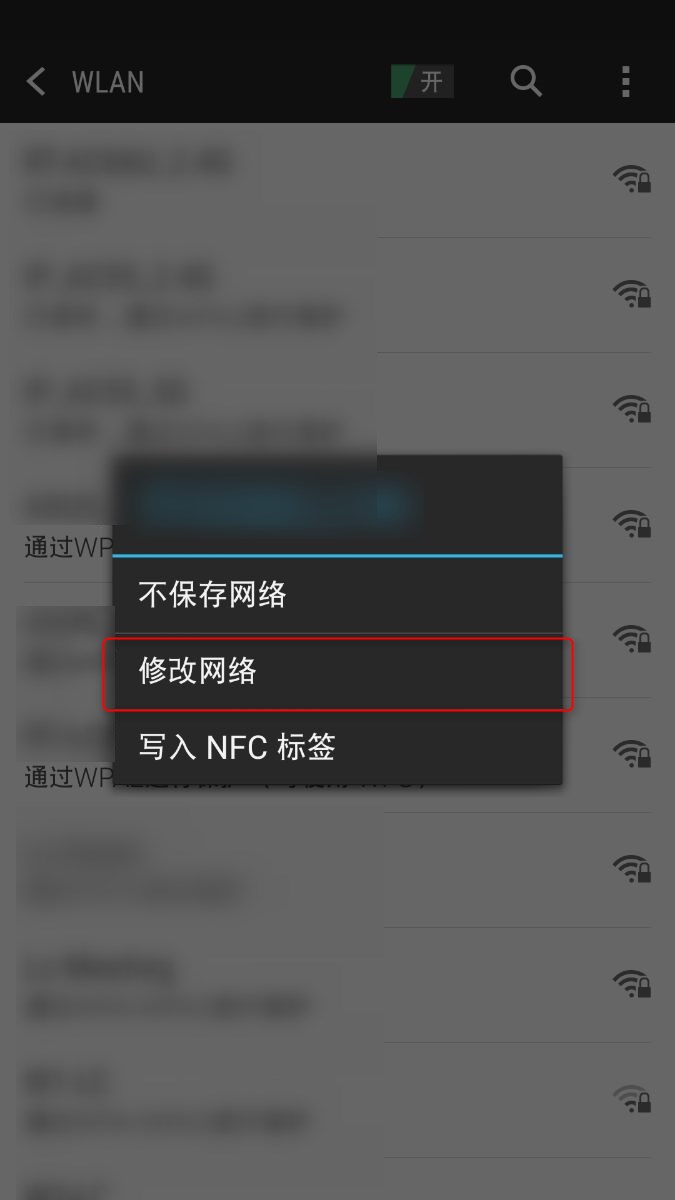
选择已连接的Wi-Fi网络
在Wi-Fi列表中找到您当前已连接的Wi-Fi网络名称,长按该网络名称直到弹出菜单。
4
修改网络设置
在弹出的菜单中选择"修改网络"或"网络设置"选项。
5
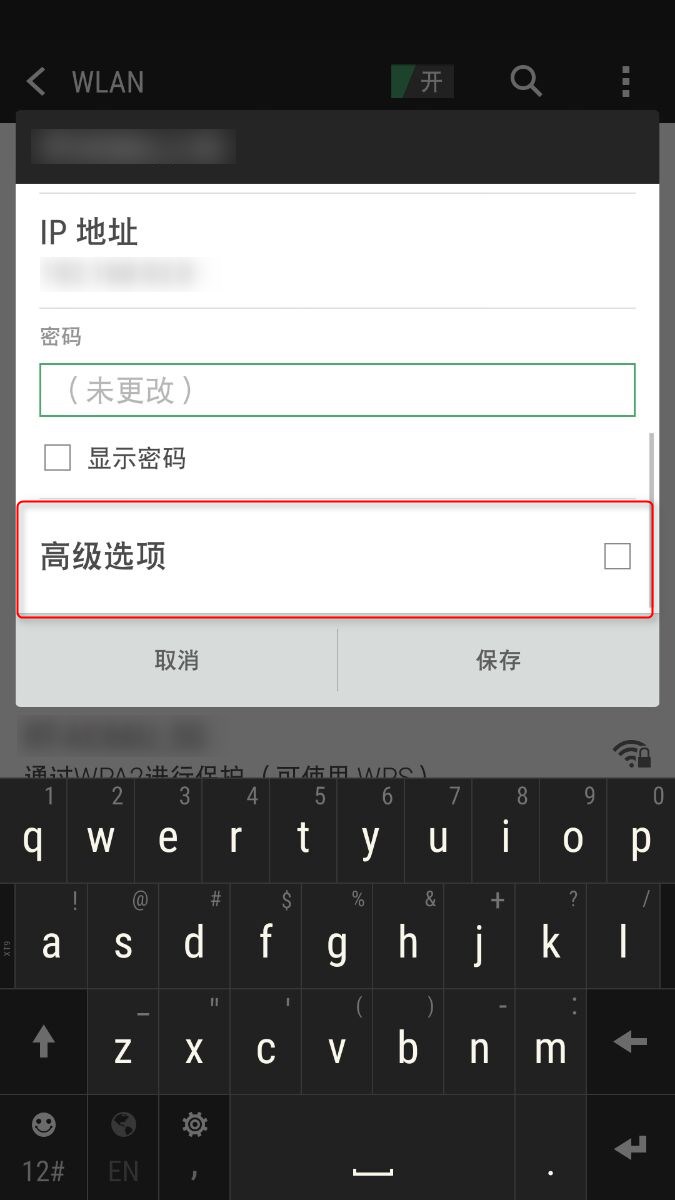
显示高级选项
在修改网络界面中,找到并点击"显示高级选项"以查看更多网络设置。
6
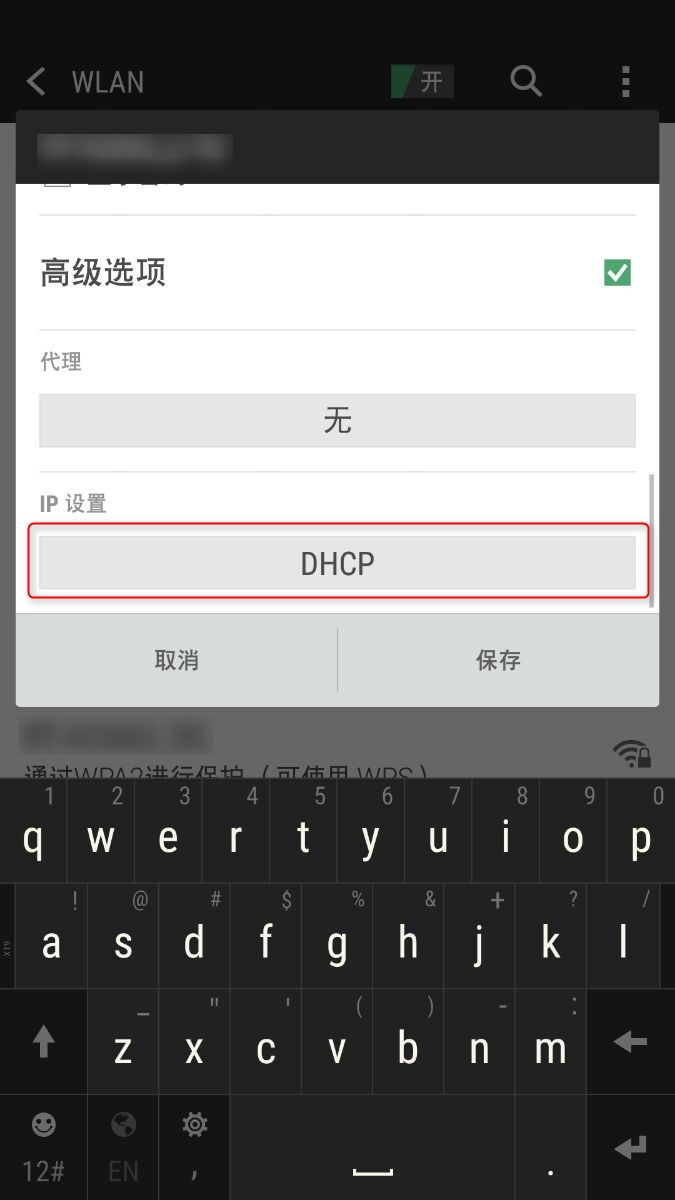
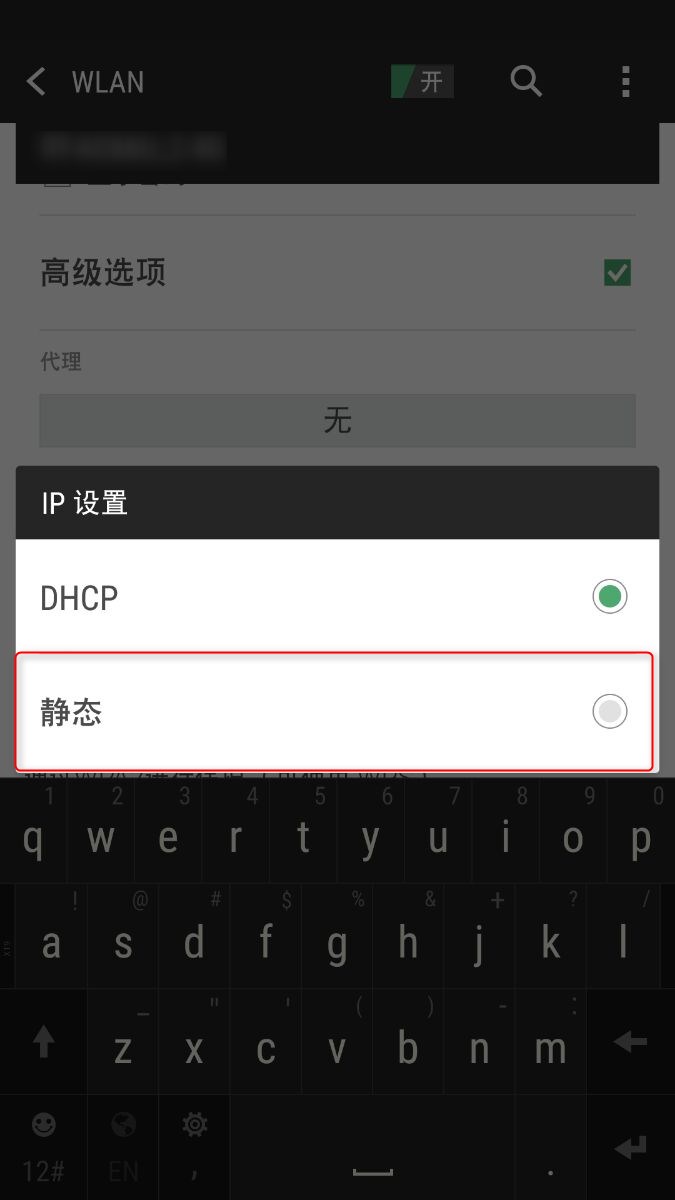
更改IP设置
点击"IP设置"选项,在弹出的菜单中选择"静态"(默认为DHCP)。
7
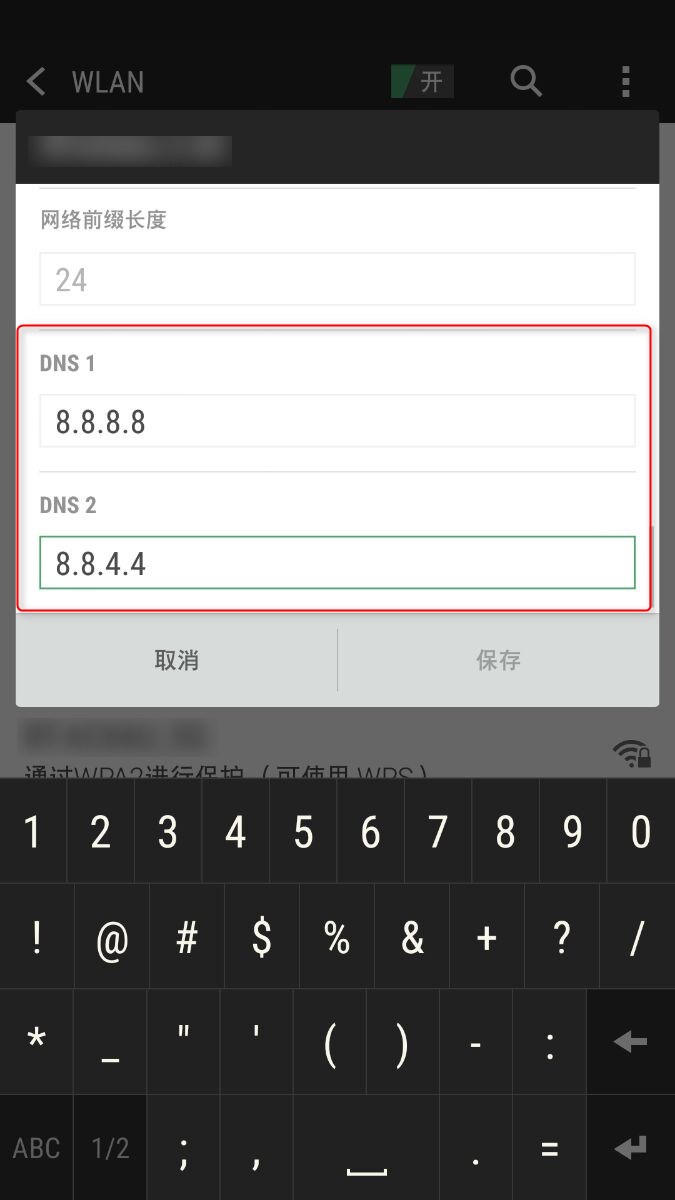
输入DNS地址
将DNS1和DNS2分别修改为:
建议的DNS地址:
域名1:8.8.8.8
域名2:8.8.4.4
这是Google提供的免费公共DNS服务
8
保存设置
点击右上角的"保存"或"确定"按钮,完成DNS设置更改。
iPad/iOS设备设置教程
1
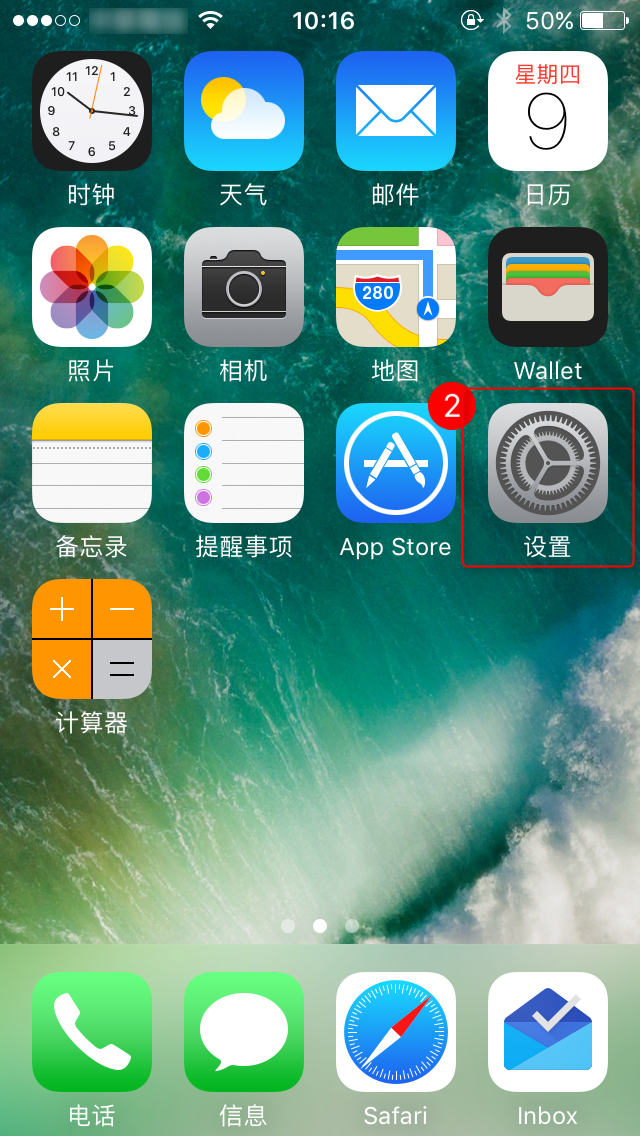
打开设置应用
在iPad或iPhone主屏幕上找到"设置"应用图标(灰色齿轮形状)并点击打开。
2
进入无线局域网设置
在设置菜单中点击"无线局域网"(Wi-Fi)选项。
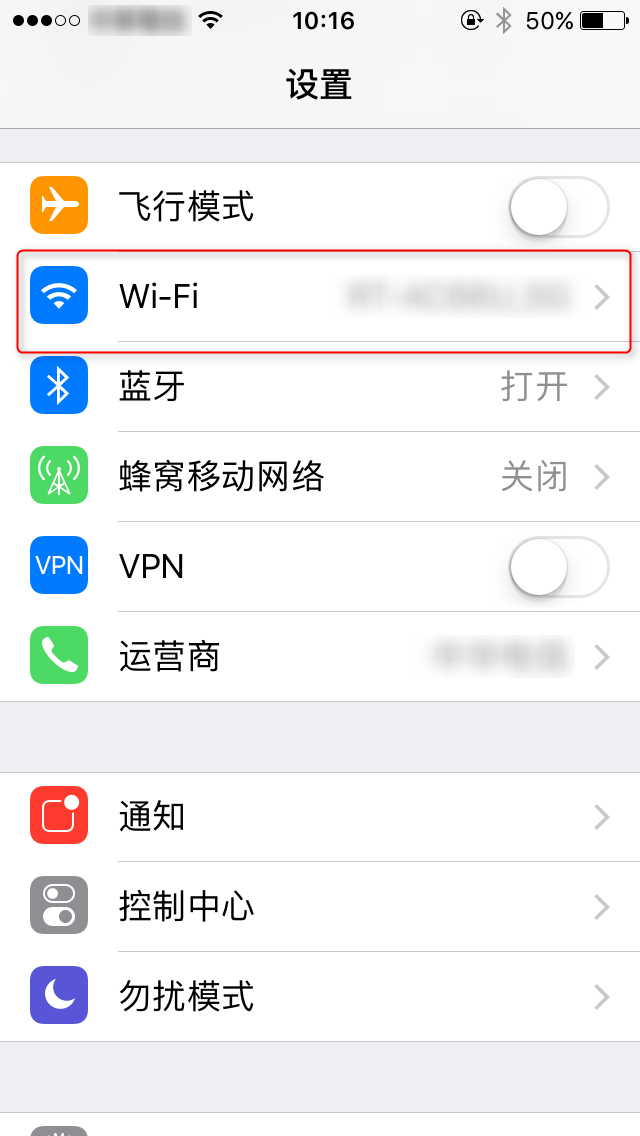
3
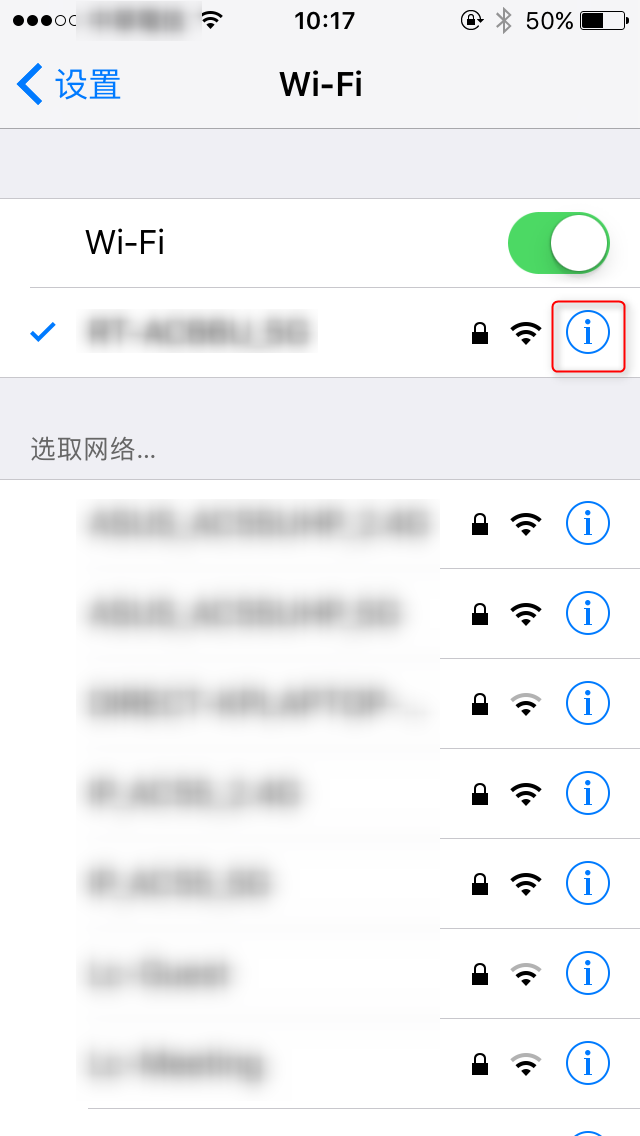
选择已连接的Wi-Fi网络
找到您当前已连接的Wi-Fi网络,点击右侧的"信息"图标(ⓘ)进入网络详情。
4
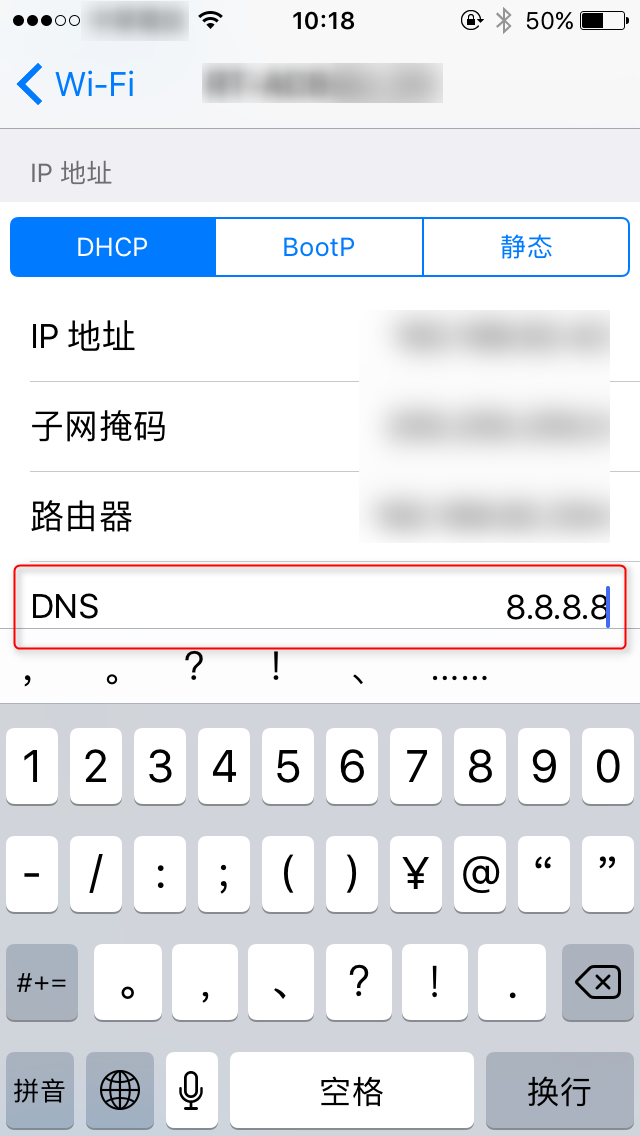
找到DNS设置选项
在网络详情页面向下滑动,找到"DNS"配置部分。
5
修改DNS配置
点击DNS选项,选择"手动"配置模式(默认为自动)。
6
输入DNS地址
删除现有的DNS服务器地址,添加新的DNS地址:
建议的DNS地址:
首选DNS:8.8.8.8
这是Google提供的免费公共DNS服务
7
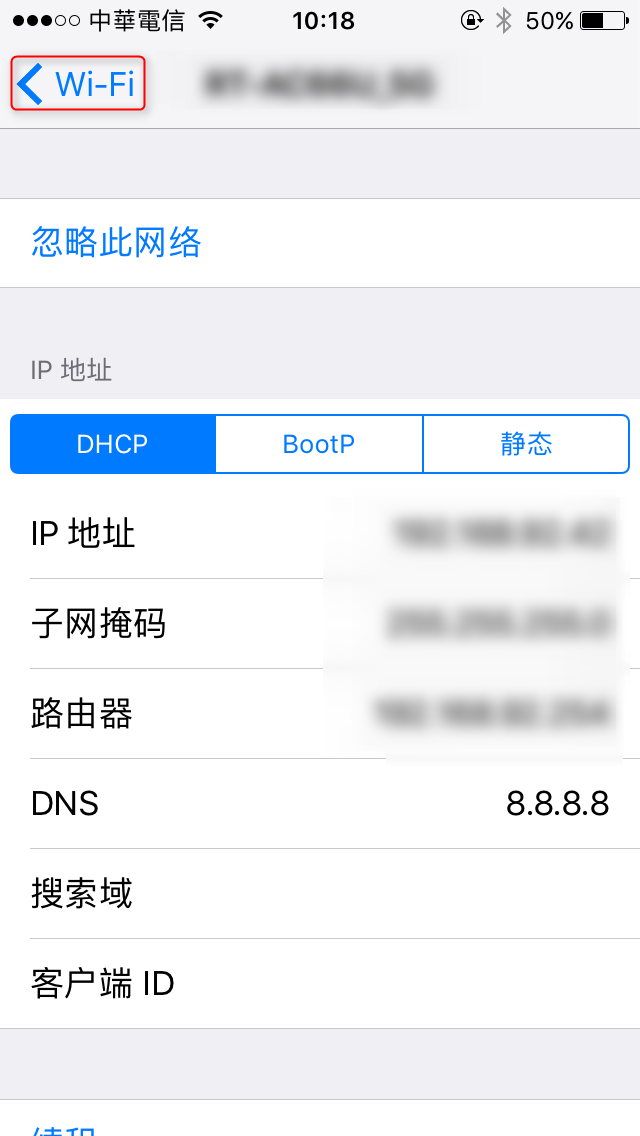
保存并重启设备
点击左上角的"无线局域网"返回,然后重启您的iPad设备使设置生效。
📝 注意事项
- 修改DNS设置后,首次连接可能需要几秒钟时间进行解析。
- 如果您遇到网络连接问题,可以返回设置将DNS改回"自动"或"DHCP"。
- 除了Google DNS(8.8.8.8),您也可以使用Cloudflare DNS(1.1.1.1)或OpenDNS(208.67.222.222)。
- 某些公共网络(如公司、学校网络)可能限制自定义DNS,此时设置可能无法生效。
- 建议记录原来的DNS设置,以便需要时恢复。